LaterListの使い方|5分で登録〜最初のURL保存まで

この記事を読み終える頃には、あなたは LaterList に登録し、最初のURLを1本保存し終えています。アカウント登録から保存、整理、読み終えた後の片付けまで、実際の画面に沿って順番に進めます。むずかしい設定はありません。手を動かしながら読める構成にしました。あとで読むリンクを溜めずに消化するコツも、最後に紹介します。
まだの方は、先に 無料で登録(30秒・メールアドレスのみ) を別のタブで開くと、読みながらそのまま操作できます。すでにお持ちの方は、そのまま読み進めてください。
LaterListとは(3行で)
LaterListは「あとで読む」URLを1か所にためておくツールです。ブラウザのタブを開きっぱなしにしたり、リンクを自分宛てにメモしたりする手間をなくします。保存したURLは、見出しやサムネイル付きで一覧でき、あとから探しやすくなります。

たくさんのタブを開いてしまう方は、タブを100個開く人のためのURL退避術 もあわせて読むと、退避の考え方がつかめます。
【手順1】アカウント登録(所要30秒)
まずはメールアドレスとパスワードで登録します。SNS連携などは不要で、無料で始められます。
- 登録ページ を開きます。
- メールアドレスを入力します。
- パスワードを入力します(8文字以上)。
- 「無料で登録する」を押します。

確認メールが届いた場合は、本文内のリンクを押します。リンクを押すとログインが完了し、ホーム画面が開きます。メールが見当たらないときは、登録画面の「確認メールを再送する」を押してください。
初回はホーム画面で簡単なガイド(ツアー)が表示されます。画面の案内に沿って進めば、保存や検索の場所がひととおり分かります。
【手順2】最初のURLを保存する
ここが本題です。LaterListの使い方の中心は、この保存操作です。保存したいページのアドレスを貼り付けるだけで、保存前に中身のプレビューも出ます。間違ったページを保存する心配もありません。
(まだ登録がお済みでない方は こちらから登録。30秒で戻ってこられます。)
基本:ホームからURLを貼り付けて保存する(所要30秒)
まず1本、確実に保存したい方向けの基本手順です。
- ホーム画面を開きます。
- 保存ボタンを押します。保存画面(/app/save)が開きます。まだ1件も保存していないときは、ホーム画面に「最初のURLを保存する」ボタンが出るので、そちらを押しても同じ画面が開きます(1件でも保存すると表示されなくなります)。
- URL入力欄に、保存したいページのアドレスを貼り付けます。
- 「保存」を押します。
保存すると、URL入力欄が空に戻ります。続けて次のURLを貼り付ければ、何本でも連続して保存できます。

保存前に中身を確認する(ライブプレビュー)(所要10秒)
保存先を間違えたくない方、内容を見てから保存したい方向けです。
URLを貼り付けると、少し待つだけでプレビューが表示されます。プレビューには、ページのタイトル・サムネイル画像・説明文が出ます。これは OGP(ページが公開している見出しやサムネイルの情報)を自動で読み取って表示しています。
自動で読み取ったタイトルはプレビューに表示されるだけで、タイトル入力欄は空のままです。空欄のまま保存すると、保存時に自動で補われます。自分でタイトルを決めたいときは、保存画面のタイトル欄に入力してください。保存した後で変えたいときは、リンク詳細画面から書き換えられます。メモ欄には、保存した理由や読むタイミングを書き添えられます。同じURLを前に保存していると、重複の注意が表示されます。
YouTubeやGoogleマップなどは、それぞれのページに合わせて情報を取得します。動画のタイトルや店名などが、そのまま一覧に並びます。X(旧Twitter)はツイート(status)のURLに対応していますが、サムネイル画像は取得できません。
スマホのブラウザから保存する(所要30秒)
外出先やスマホ中心で使いたい方向けです。
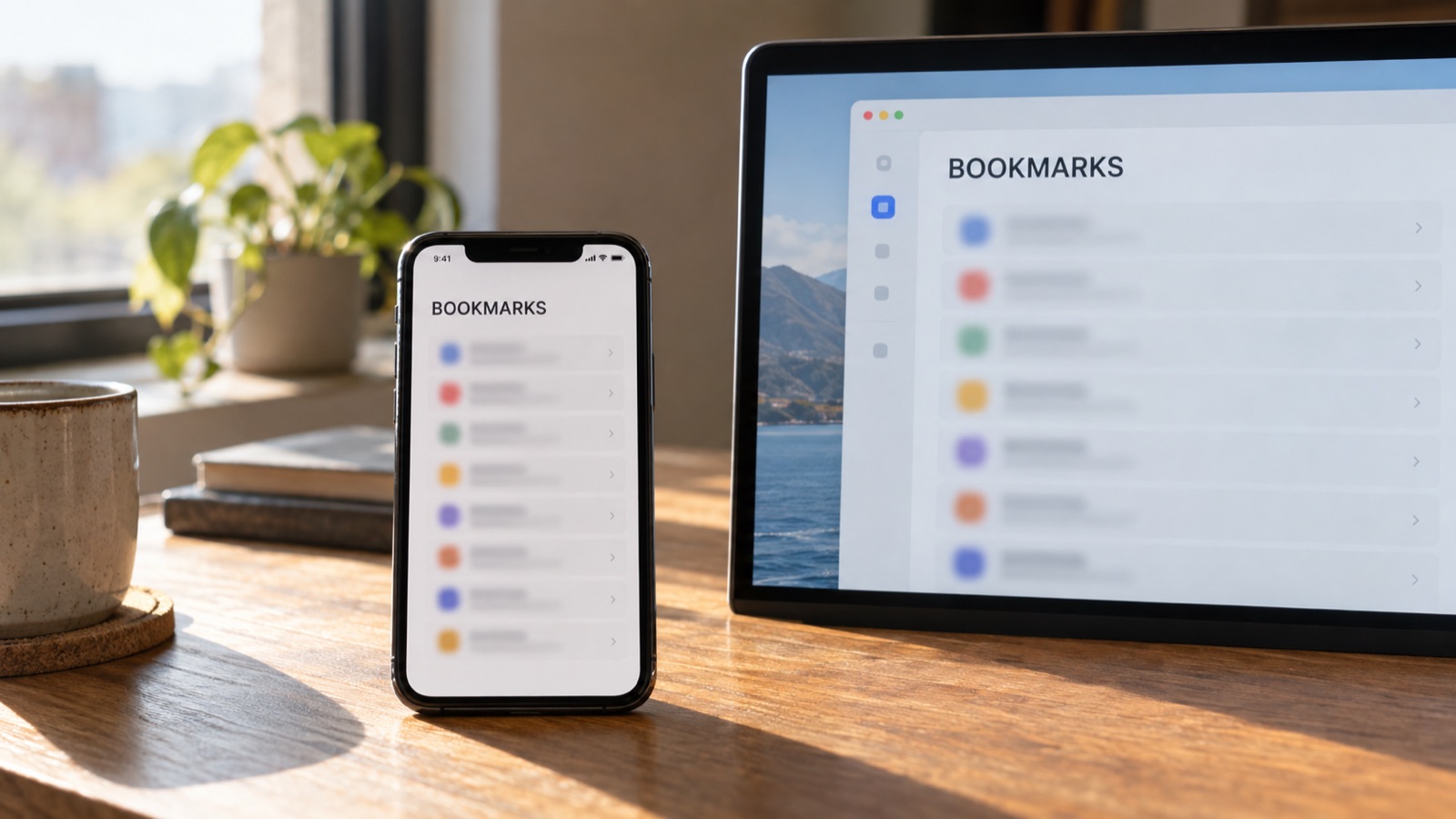
LaterListの画面はスマホの画面幅に対応しています。スマホのブラウザで laterlist.space を開き、ログインすれば、PCと同じ手順で保存できます。読みたい記事のアドレスをコピーして、保存画面に貼り付けてください。
まず1本、いま気になっているページを保存してみましょう。手を動かすと、この先の整理の話も一気に分かりやすくなります。
【手順3】保存したURLを整理する(所要1〜2分)
保存が増えてきたら、フォルダ・タグ・検索で探しやすくします。最初は何もしなくて構いません。数が増えて「見つからない」と感じたときに使えば十分です。
- フォルダ:用途ごとに分けます。「仕事」「あとで買う」など、大きなくくりで作ると管理が楽です。保存画面でフォルダを選ぶか、その場で新規作成できます。
- タグ:横断的なラベルです。1つのURLに複数付けられます。「レシピ」「参考」など、フォルダをまたぐ目印に向きます。タグは保存画面では付けられません。保存した後、リンク詳細画面から付けます。
- 検索:画面上部の検索から探します。タイトルだけでなく、URL・ドメイン・メモ・説明文・タグ名まで対象になります。うろ覚えのキーワードでも見つかりやすい設計です。

一覧の見た目は、カード・グリッド・リストの3種類から選べます(PCの一覧上部で切り替え)。サムネイルを大きく見たいならカード、件数を一望したいならリスト、と使い分けられます。
NotionやObsidianと併用している方は、Notion・Obsidianの「一次受け」を作る設計 も参考になります。まず LaterList で受けて、読んだものだけを転記する流れが作れます。
【手順4】読み終えたURLを処理する(所要10秒)
保存したら終わりではありません。読んだURLを片付けていくことで、一覧が「まだ読んでいないもの」だけになります。溜めっぱなしが、あとで読むが機能しなくなる一番の原因です。

- 既読にする:URLを開くと、開いた記録が残ります。ホームには「しばらく見返していないURL」も表示されるので、放置に気づけます。
- 削除する:読み終えたら削除します。削除するとリストから消えます(すぐには完全消去されず、一定期間後に消えます)。ただし自分で元に戻す操作はできないので、削除は慎重に行ってください。

溜めない運用のコツは、シンプルです。「保存したら期限を決める」「週に1回、古いものから読むか削除するかを決める」。この2つだけで、一覧はきれいに保てます。保存した内容を手元に残したい場合は、データをJSON形式で書き出せます(Proプランのみ)。書き出せるのは、URL・タイトル・ドメイン・説明・種別・メモ・保存日時・タグです。
なぜ溜まるのか、どう消化するかは あとで読むが溜まる5つの理由と消化フロー で掘り下げています。
よくあるつまずきと対処法
実際に使い始めると引っかかりやすい点を、先にまとめます。
- 確認メールが届かない:迷惑メールフォルダを確認します。届かないときは登録画面の「確認メールを再送する」を押します。
- プレビューが表示されない:ページによっては情報を公開していない場合があります。プレビューが出なくても、URL自体は問題なく保存できます。タイトルは手入力で補えます。
- タイトルが分かりにくい:保存画面のタイトル欄に自分で入力するか、保存後にリンク詳細画面から書き換えられます。あとで検索する言葉に直しておくと探しやすくなります。
- 同じURLを二重に保存してしまう:保存前に重複の注意が出ます。表示されたら、既に保存済みのサインです。
- 保存したURLが見つからない:検索はURLやドメイン、メモや説明文も対象です。タイトルで出ないときは、関連しそうな言葉で検索し直してください。
よくある質問
Q. LaterListの利用にお金はかかりますか?
無料で登録して使い始められます。プランごとの詳しい違いは、アプリ内の案内をご確認ください。
Q. スマホでも使えますか?
使えます。スマホのブラウザで開けば、PCと同じ手順で保存・閲覧できます。画面はスマホの幅に合わせて表示されます。
Q. 保存したURLは他の人に見られますか?
保存したURLは、自分のアカウントの中で管理されます。フォルダを共有する機能を使わない限り、一覧が他の人に公開されることはありません。
まとめ:まず1本保存してみましょう
最初の1本は保存できましたか。まだの方は、いま気になっているページのアドレスを、LaterList に貼り付けてみてください。30秒で、あとで読むが1か所に集まり始めます。