iPhoneのブックマーク同期の設定と直し方|Apple公式手順つき
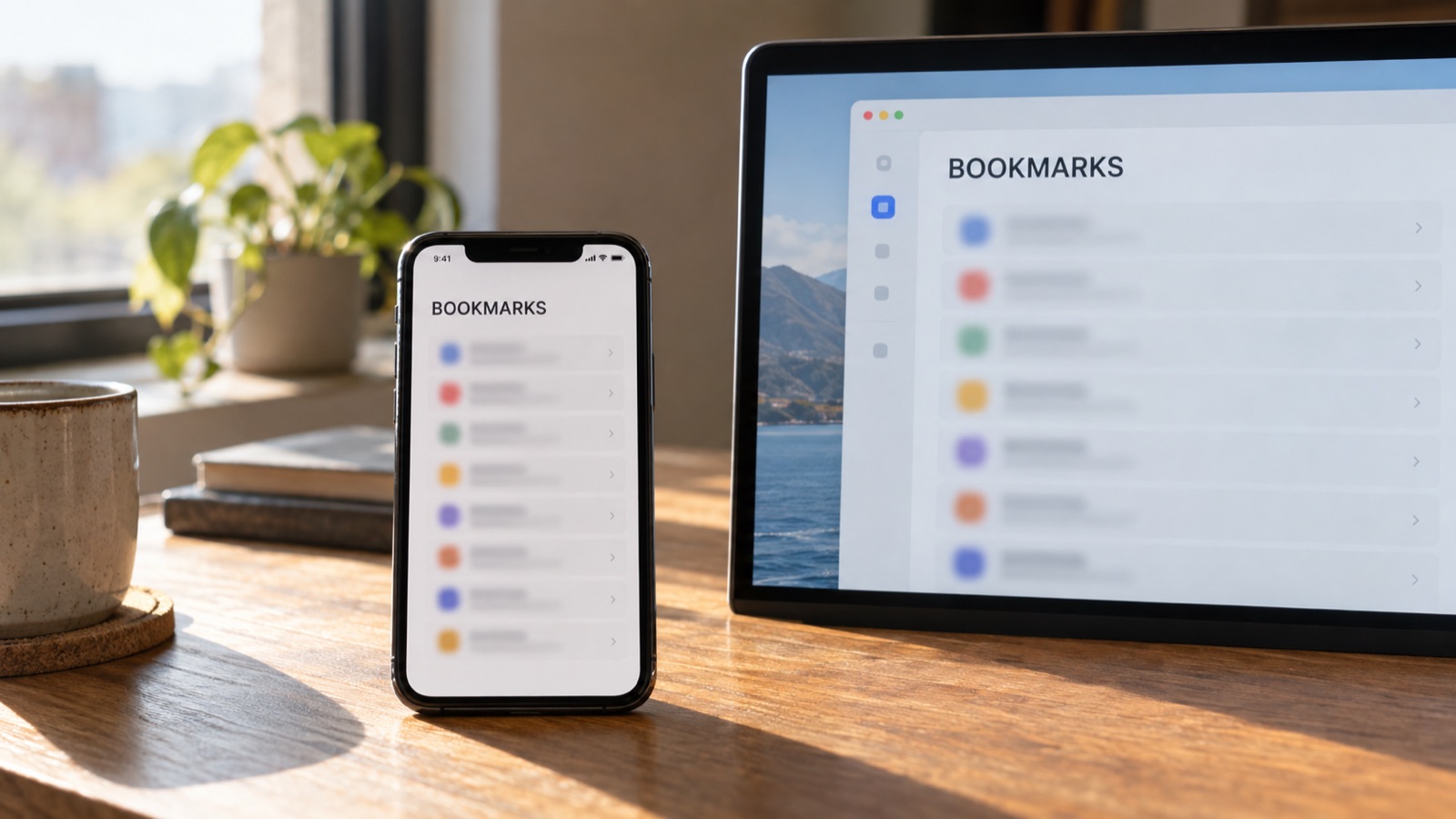
iPhoneで保存したブックマークがMacに出てこない。機種変更したら減っている気がする。設定を見ても、どこを触れば同期されるのか分からない。この記事は、その状態を順番に片づけるためのものです。Appleの公式ドキュメントに書かれていることと、利用者の報告として出回っているだけのことを分けて書きます。よく見かける説明のうち、公式に根拠が見つからなかったものも最後にまとめました。
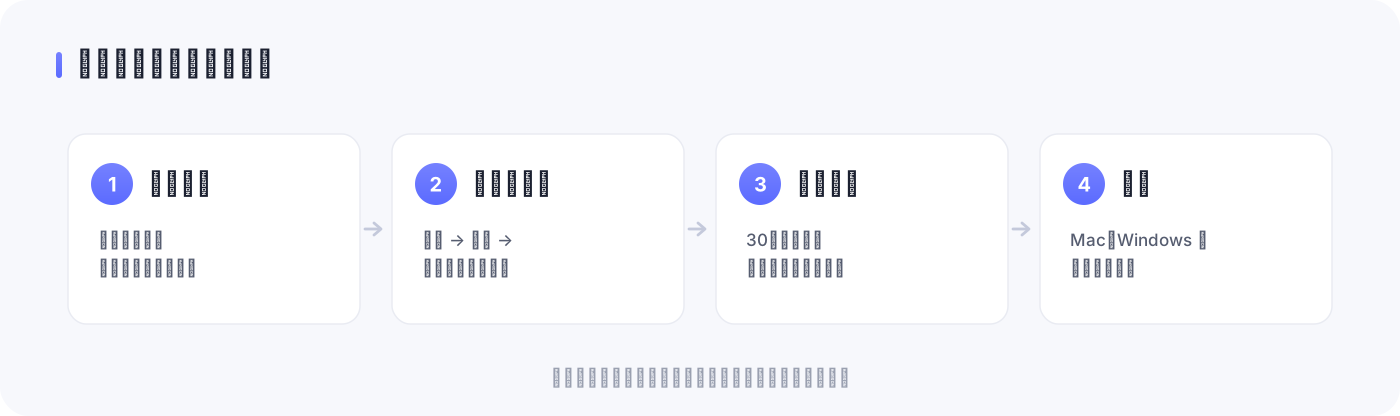
結論:まず確認する3つ
急いでいる場合は、ここだけで解決することがあります。
- すべての端末で同じApple アカウントにサインインしているか。 別アカウントだと、設定をいくらオンにしても繋がりません
- 「設定」→「自分の名前」→「iCloud」で、Safariがオンになっているか
- 消えてしまった場合は、30日以内なら復元できる可能性がある。 iCloud.com の復元ページ から試せます
この3つで直らない場合は、下の切り分け手順を上から順に進めてください。
この記事の前提について。 手順はAppleの公式ドキュメント(2026年6月17日更新のサポート記事ほか)に基づいて書いています。筆者の実機で画面を撮って確認したものではありません。 OSのバージョンによって項目名が変わることがあるため、画面に同じ文言が見当たらない場合は、近い意味の項目を探してください。
iPhoneでブックマークを同期する設定
Appleのガイドでは、次の場所と案内されています。
- 「設定」を開く
- 一番上の自分の名前をタップ
- 「iCloud」をタップ
- 「すべてを見る」(環境によっては「すべてを表示」)をタップ
- 一覧から「Safari」を探してオンにする
iOSのバージョンによっては、Safariが「iCloudを使用しているアプリ」の下にある場合があります。いずれにしても、iCloudの中にあるアプリ一覧からSafariを探すという道筋は同じです。
オンにした直後は、すぐには反映されないことがあります。Appleの案内でも「数分待ってから」という表現が使われており、何分で完了するかの公式な目安は示されていません。
同期されるのはブックマークだけではない
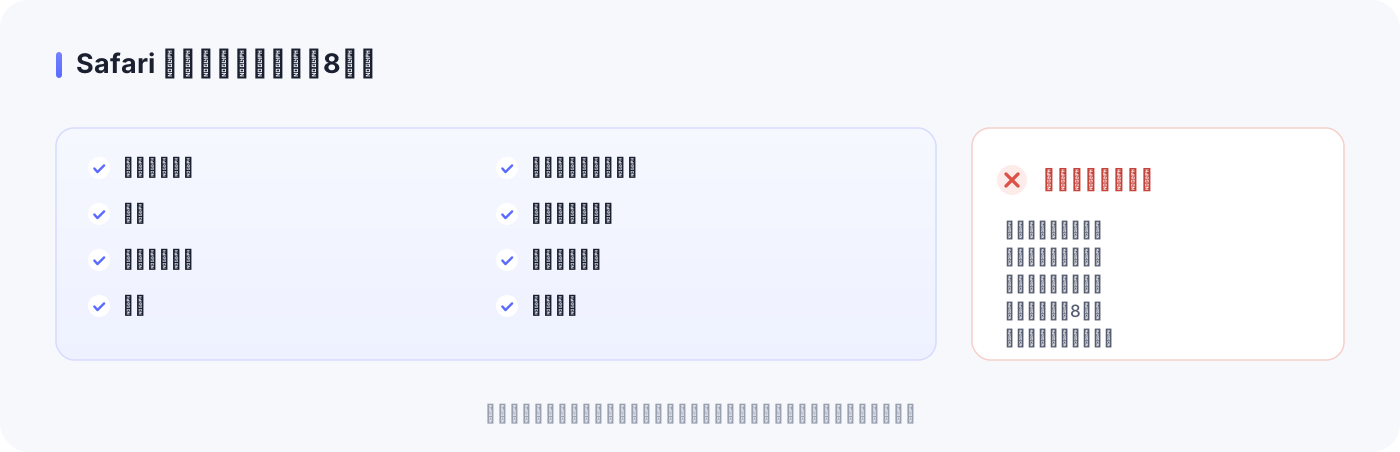
ここは見落とされがちですが、知っておくと切り分けが速くなります。iCloudでSafariを同期すると、公式ドキュメントによれば次の8つがまとめて同期されます。
- ブックマーク
- リーディングリスト
- 履歴
- 開いているタブ
- タブグループ
- プロファイル(仕事用・個人用などの別ブラウズ環境)
- 設定(スタートページやサイトごとの設定)
- 機能拡張
「ブックマークだけをオンにする」という細かい制御はできません。 これは後で「同期したくない」という話にも効いてきます。
同時に、ここが誤解の温床でもあります。ブックマークは正常に同期されているのに、見ている場所が違うだけというケースがあるからです。
「お気に入り」「ブックマーク」「リーディングリスト」の違い
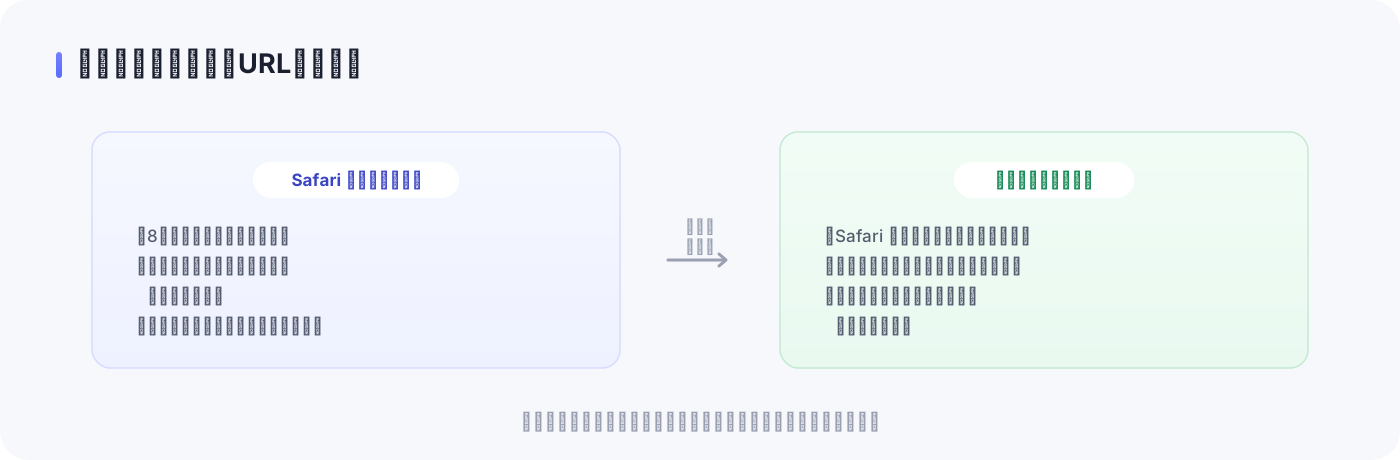
前の節の続きです。この3つは名前が似ていて、混同すると「同期されていない」と誤解します。
- ブックマークは総称です。保存したページのURLの一覧
- お気に入りは、ブックマークの中の1つのフォルダです。Safariを開いたときのスタートページに並ぶもの
- リーディングリストは別枠で、あとで読むための保存です。ページの中身ごと保存されるため、設定によってはオフラインでも読めます
つまり「Macでお気に入りに入れたのにiPhoneのブックマーク一覧に無い」という場合、お気に入りフォルダの中を見ていないだけ、ということが起こります。
この3つをどう使い分けるかは、ブックマーク・あとで読む・メモの使い分けで詳しく整理しています。
リーディングリストが見当たらない・消えたという場合は、開き方そのものがOSのバージョンで変わっています。リーディングリストが消えた・どこにある|Safari と Chrome にまとめました。
同期されないときの切り分け
Appleのサポート記事は「システム状況を確認 → 設定を確認 → 復元する」という3段構えになっています。それに沿って、上から順に試してください。途中で直ったら、そこで止めて構いません。
第1段階:自分の側の問題かどうかを切り離す
- Appleのシステム状況ページで、iCloudに障害が出ていないか見る
- ネットワークに繋がっているか確認する
障害が出ている場合、こちら側でできることはありません。復旧を待ちます。
第2段階:設定を確認して、入れ直す
- すべての端末で同じApple アカウントにサインインしているか
- 「設定」→自分の名前→「iCloud」でSafariがオンか
- オンになっているなら、一度オフにして、数分待ってから再度オンにする
- Macの場合は、加えて日付と時刻が正しいかも確認する(公式に挙げられている確認項目です)
- Safariを再起動する
- 端末を再起動する
Windowsの場合は、Windows用iCloudで「ブックマーク」のチェックを外して「適用」、数秒待ってから再度チェックして「適用」、そのあとWindows用iCloudを再起動する、という手順が案内されています。
第3段階:それでも直らないとき
ここから先は公式手順ではなく、利用者の報告として複数の場所で見かけるものです。効くという保証はありませんが、試した人が改善を報告しています。
- すべての端末で同時に同期をオフにし、しばらく待ってから全部オンに戻す
- Apple アカウントからサインアウトして、サインインし直す
サインアウトは影響範囲が広い操作なので、試すのは最後にしてください。
消えた・減ったときの復元
ブックマークが消えた場合、30日以内であれば復元できる可能性があります。Appleのサポート記事に「過去30日以内に削除したブックマークを復元できます」と明記されています。
手順はiCloud.comの復元ページから行います。公式ガイドには、知っておくと安心できることが2つ書かれています。
- 復元中は変更を加えないこと。 処理中に行った変更は保存されません
- 復元すると、現在のバージョンもアーカイブされます。 つまり「復元したけど前のほうが良かった」となっても戻せます
復元した結果は、Safariの同期を有効にしているすべての端末に反映されます。
機種変更した直後に見当たらない場合は、まず新しい端末が同じApple アカウントにサインインしているかを確認してください。消えたのではなく、繋がっていないだけのことがあります。
Macと同期する
Macでの設定場所は次のとおりです。
- アップルメニュー →「システム設定」
- 自分の名前 →「iCloud」
- Safariをオンにする
macOS Ventura より前のバージョンでは「システム環境設定」という名前でした。 検索で出てくる記事の中には、この古い名前のまま更新されていないものがあるので、画面と見比べるときは注意してください。
WindowsのChrome・Edgeと同期する
Windowsパソコンとも同期できます。公式ガイドの手順は次のとおりです。
- Windows用iCloudを開く
- 「ブックマーク」の横のボタンで有効にする
- 使いたいブラウザごとに「拡張機能をインストール」をクリックする
- 「完了」をクリックし、続いて「結合」をクリックしてパソコン側の既存ブックマークとiCloudを統合する
公式ページ本文には、対応ブラウザ名が明記されていません。 「ブックマークを使用するブラウザの横にある『拡張機能をインストール』をクリック」という書き方になっているため、実際にどのブラウザに何が配布されるかは、お使いの環境で画面を確認してください。
ここで混同しやすい点を2つ補足します。
- 「iCloudパスワード」という拡張機能は別物です。 名前が似ていますが、こちらはパスワード用です
- iPhoneのChromeとパソコンのChromeを繋ぎたい場合は、iCloudではなくGoogleアカウント経由です。 Chromeで同じGoogleアカウントにログインし、同期がオンになっているかを確認します。別アカウントでログインしていた、という原因が多く報告されています
なお、iPhoneのSafariとiPhoneのChromeを、Appleの機能で自動的に双方向同期する方法は見つけられませんでした。 この2つは別のブラウザなので、同じ端末の中でもブックマークは共有されません。
古いiPhone・Macは同期が終了している
見落とされやすい話です。Appleの告知によれば、2024年12月18日以降、iOS 10以前およびmacOS Sierra 10.12.5以前ではブックマークの同期が終了しています。
該当する端末では、すでに保存されているブックマークは残りますが、
- 新しく追加したブックマークは他の端末に同期されません
- iCloud.comからの復元もできません
対処はOSのアップデートですが、それができない場合は書き出しで救えます。iPhone・iPadではブックマークを長押しして「コンテンツをコピー」、Macでは「ファイル」→「書き出す」からHTMLとして保存できます。
同期したくない・仕事用と私用を分けたい
家族と同じApple アカウントを使っている、仕事用のブックマークを私物の端末に出したくない、という場合です。
前述のとおり、Safariの同期は8項目がまとまって動くため、「ブックマークだけ同期しない」という切り方はできません。 設定でSafariをオフにすると、履歴もタブもまとめて同期されなくなります。
現実的な対処は、同期に乗せたくないURLを、そもそもSafariのブックマークに入れないことです。ブラウザに依存しない保存先を1つ持っておくと、同期の設定をいじらずに分けられます。
出典が見つからなかった「よくある説明」
検索するとよく出てくるものの、Appleの公式ドキュメントに根拠を見つけられなかった説明があります。断定はできませんが、鵜呑みにしないほうがよいものとして挙げておきます。
「iCloudの容量が足りないとブックマークが同期されない」
公式に「容量不足で止まる」と書かれているのは、iCloudバックアップ、iCloud Driveへの新規保存、iCloudメールの送受信、iCloud写真の同期です。ブックマークについての記述は見つけられませんでした。 容量不足が無関係だと証明できたわけではありませんが、「まずここを疑う」という優先度ではなさそうです。
「ブックマークには件数の上限があり、超えると消える」
公式の数値は見つけられませんでした。件数が多くて探しづらい、という体感の問題と、同期が止まるという現象は分けて考えたほうがよさそうです。
「同期には◯分かかる」
具体的な数値を示したAppleのドキュメントは見つけられませんでした。前述のとおり公式の表現は「数分待ってから」であり、確定した目安は示されていません。
同期が直っても、ブックマークが多すぎて探せない場合
ここからは、同期の話が片づいたあとの話です。
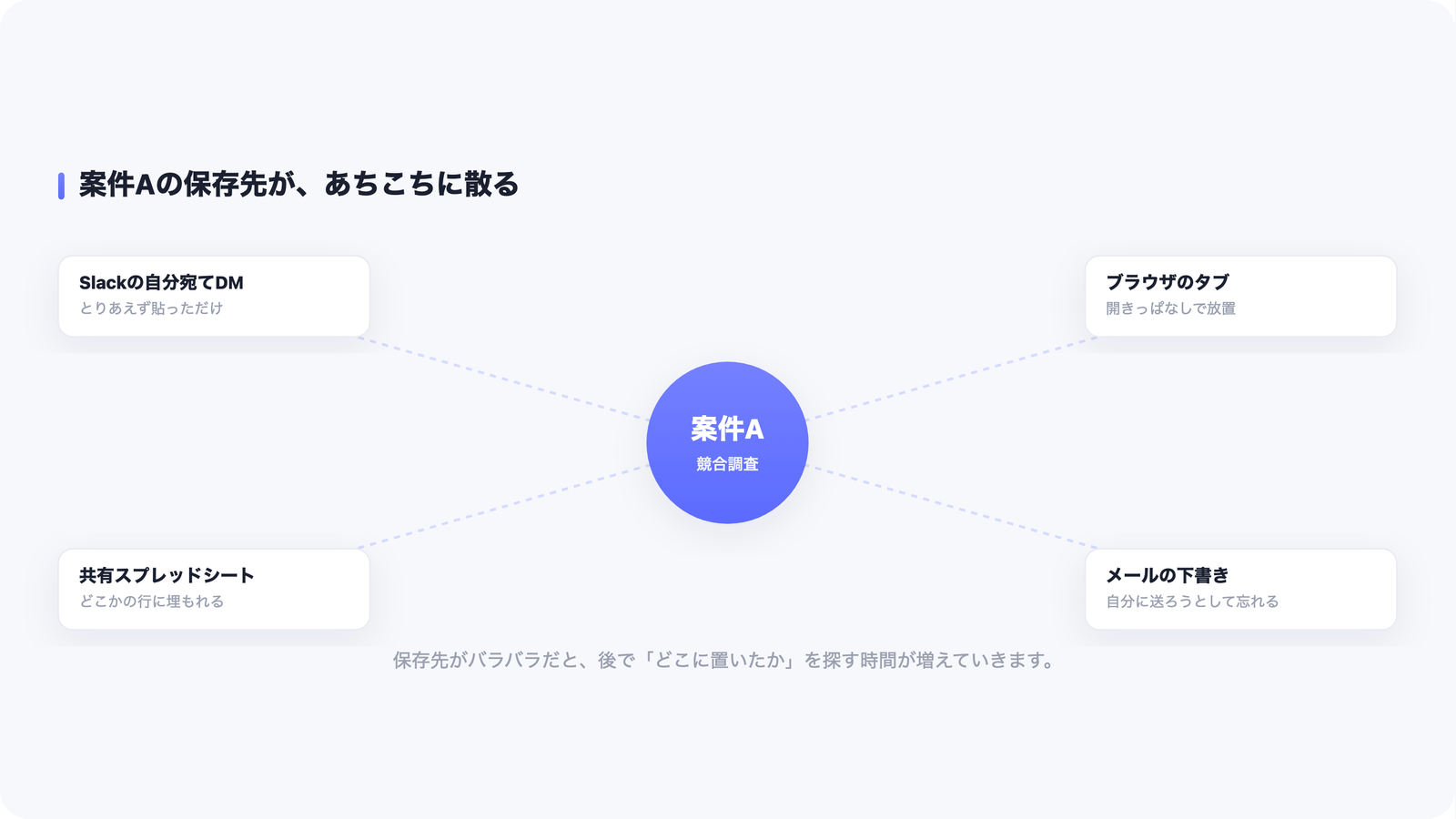
同期トラブルがつらいのは、操作の手間よりも「消えたかもしれない」という不安のほうだと思います。そしてその不安の大きさは、溜めた量に比例します。10件なら見れば分かりますが、300件あると、何が欠けたのか自分でも判断できません。
ここで効くのが、前の節で触れた切り分けです。ブックマークは「また辿り着くための住所録」で、寿命が長いものが入る場所です。一方「あとで読もうと思って入れた記事」は、読み終われば消えるはずのもので、性質がまったく違います。
後者をブックマークの外に出しておくと、2つ変わります。
- ブックマークが数十件に収まるので、何かあったときに自分で確認できる
- 同期が止まっても、影響するのは住所録だけで済む
処理待ちの記事をどこに置くかは、ブラウザのブックマーク以外にも選択肢があります。考え方はブックマーク・あとで読む・メモの使い分けに、溜まってしまった状態からの戻し方はあとで読むが溜まる5つの理由と消化フローにまとめました。筆者が作っているLaterListも、この「処理待ちの置き場」を担うものです。
よくある質問
Wi-Fiは必須ですか
公式に「Wi-Fi必須」という記述は見つけられませんでした。確認項目として挙げられているのは「インターネットに接続されていること」です。
何分待てば同期されますか
公式の目安は示されていません。設定を入れ直したあとは「数分待つ」という案内になっています。
履歴も同期されますか
されます。Safariの同期は8項目がまとまって動き、履歴もその中に含まれます。
家族と同じApple アカウントを使っているとどうなりますか
同じアカウントであれば、ブックマークも履歴も共有されます。分けたい場合は、アカウントを分けるか、共有したくないURLをSafariのブックマークの外に置くことになります。
消えたブックマークは必ず戻せますか
必ずとは言えません。公式に案内されているのは「過去30日以内に削除したもの」で、それを過ぎたものや、旧OSで同期が終了している端末のものは対象外です。
まとめ
- 同期の設定は「設定」→自分の名前→「iCloud」→Safariをオン。全端末で同じApple アカウントが前提
- 同期されるのはブックマークだけではなく8項目。個別には切れない
- 直らないときは、障害確認 → 設定の入れ直し → 再起動、の順に上から
- 消えた場合は30日以内なら復元できる可能性がある
- iOS 10以前・macOS Sierra 10.12.5以前は、2024年12月18日で同期が終了している
- 「容量不足で止まる」「件数上限がある」「◯分で同期される」は、公式に根拠を見つけられなかった
同期が直ったら、次に効くのは量を減らすことです。何かあったときに「自分で確認できる件数」に保っておくと、同じ不安を繰り返さずに済みます。