リーディングリストが消えた・どこにある|Safari と Chrome

あとで読もうと思って入れたはずの記事が、リーディングリストを開いたら無い。そもそもリーディングリストがどこにあるのか分からない。検索して出てきた手順どおりに操作しても、その画面にたどり着けない。この記事は、その状態を順番に片づけるためのものです。Safari と Chrome の両方を扱います。公式ドキュメントに書かれていることと、よく見かけるだけで根拠が確認できなかったことを分けて書きます。そして、この記事でいちばん伝えたいこと。リーディングリストに溜めた記事は、公式の手段では外に持ち出せません。
結論:先に3つだけ
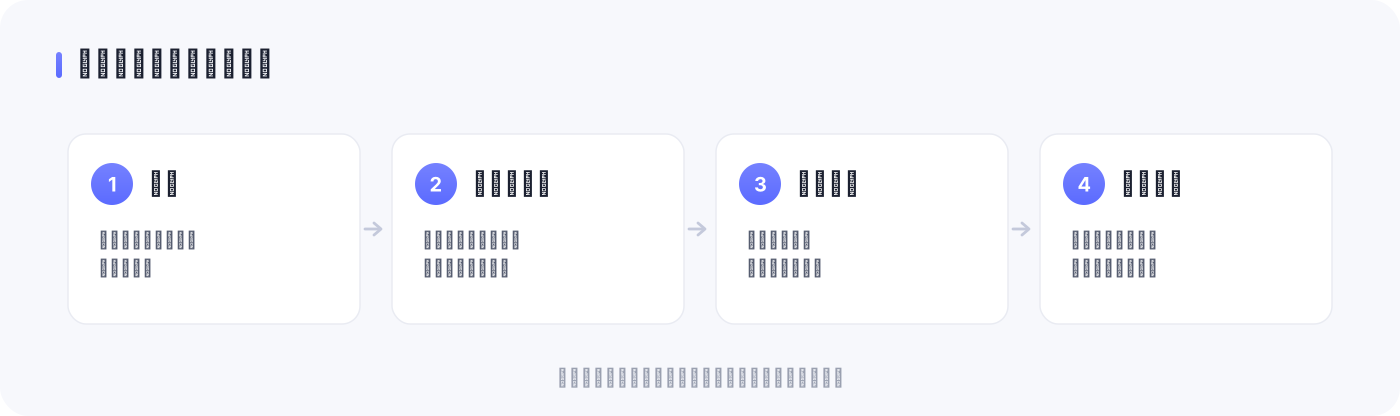
急いでいる場合は、ここだけで解決することがあります。
- 消えたのではなく、その端末から見えなくなっているだけのことがあります。 Safari なら iCloud の設定、Chrome なら Google アカウントへのログイン状態を先に確認してください
- 開き方が、OS のバージョンで変わっています。 「画面下のブックマークアイコンをタップ」という手順は、いまの iPhone では条件つきでしか通りません
- 「履歴とWebサイトデータを消去」でリーディングリストが消えるという根拠は、Apple の公式文書には見つかりませんでした。 消去の対象として公式が挙げている項目に、リーディングリストは入っていません
- そして、リーディングリストは公式の手段では書き出せません。 消えてからでは戻せないので、読むために取っておくものはブラウザの外に置くのが安全です
この記事の前提について。 手順は Apple と Google の公式ドキュメントを 2026年9月27日に読んで書いています。筆者の実機で画面を撮って確認したものではありません。 記事の最後に「実機で確認していないこと」をまとめてあるので、断定を避けている箇所はそこを見てください。
なお、2026年9月27日時点の最新は iOS / iPadOS 27、macOS 27、Safari 27(いずれも2026年9月14日リリース)です。Apple のユーザガイド自体にも更新のズレがあり、iPhone ガイドは iOS 27 版が出ている一方、iPad ガイドは iPadOS 26 まで、Mac の Safari ガイドは macOS 26 までしか公開されていません。以下でどの版を引いたかは、その都度書きます。
リーディングリストはどこにある
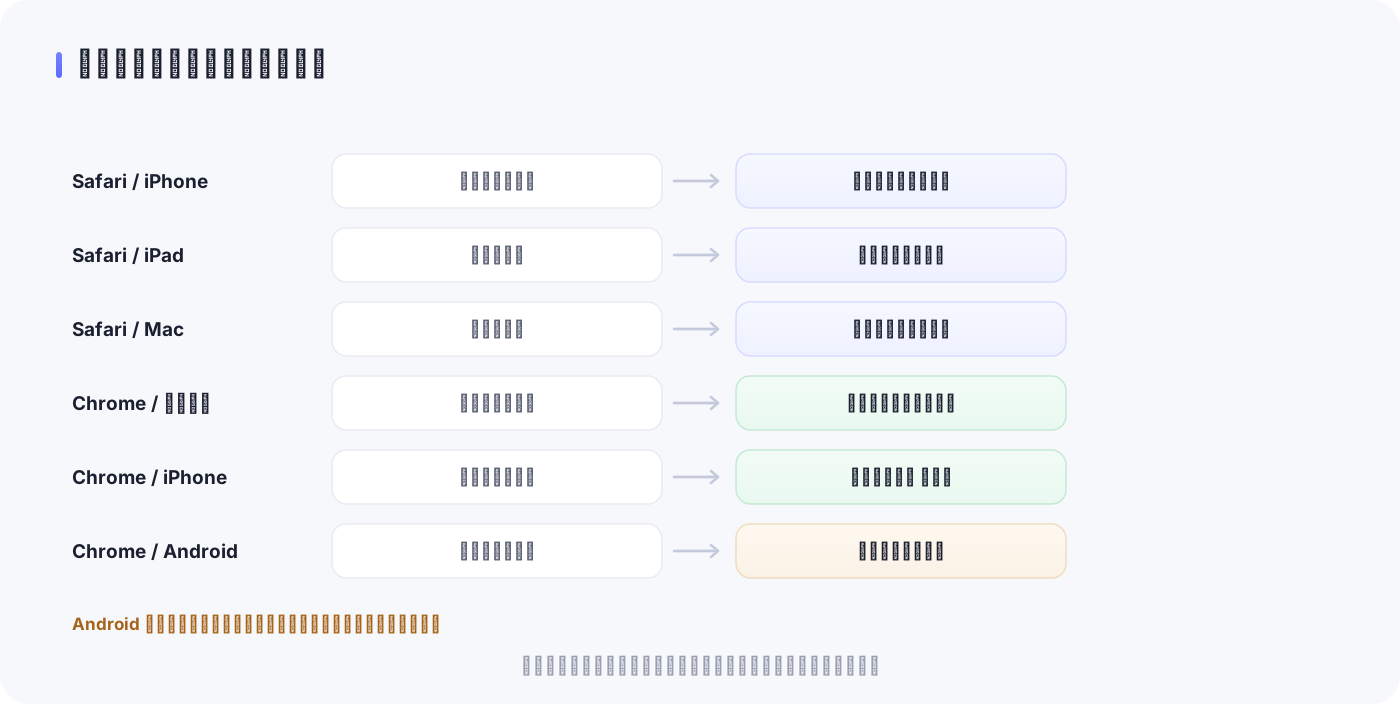
iPhone(iOS 27)
iOS 27 版のガイドには、開き方が2通り併記されています。
- スタートページで[リーディングリストボタン]をタップする
- タブレイアウトが「下」または「上」の場合は、[ブックマークを表示ボタン]→[リーディングリストボタン]
出典は iPhoneのSafariでウェブページをあとで読むために保存する(iOS 27 版)です。
ブックマークの画面は、公式の図版説明に「ブックマーク、『リーディングリスト』、閲覧履歴を表示するためのオプションが表示されています」とあるとおり、3つのタブに分かれています。真ん中がリーディングリストです。
保存するときは、[ページメニューボタン]→「共有」→「リーディングリストに追加」。リンクを長押しして「リーディングリストに追加」を選べば、ページを開かずに入れられます。
iPad(iPadOS 26)
[サイドバーを表示ボタン]をタップし、「保存済み」の下にある「リーディングリスト」を開きます。
公式ガイドがわざわざ「リーディングリストが表示されない場合は、サイドバー上部の[戻るボタン]をタップします」と書き添えている、めずらしい箇所です。サイドバーの階層が下がっていて見えないことがある、という意味だと読めます。出典は iPadのSafariでWebページをあとで読むために保存する。
Mac(macOS 26)
ツールバーの[サイドバーボタン]をクリックして「リーディングリスト」を選びます。もう一度クリックすると閉じます。出典は MacのSafariでリーディングリストを保持する。
追加は[共有ボタン]→「リーディングリストに追加」ですが、Shift キーを押しながらリンクをクリックすると一発で入ります。公式に書かれている小技です。
Chrome(パソコン)
右上のその他アイコン →「ブックマークとリスト」→「リーディング リスト」→「リーディング リストを表示」。
公式ヒントに「サイドパネルで、リーディング リストの項目の並べ替え、編集、削除を行うこともできます」とあります。よく使うなら、同じメニューから「ツールバーに固定する」を選ぶとアイコンが常時出ます。出典は ページを後からオフラインで読む と Chrome サイドパネルを管理する。
追加は同じメニューの「タブをリーディング リストに追加」、またはタブを右クリックして「リーディング リストにタブを追加」です。
Chrome(iPhone・Android)
iPhone はその他アイコン →「リーディング リスト」。保存は「リーディング リストに追加」で、公式に「リーディング リストにページを保存するには、インターネットに接続している必要があります」と注記があります。他のアプリからは、共有 → Chrome →「後で読む」で入ります。
Android は少し違って、リーディングリストはブックマークの配下にあります。その他アイコン →「ブックマーク」→「リーディング リスト」。保存はアドレスバー右のその他アイコンからスターをタップですが、公式に「新しいページはすべて、最後に保存したフォルダに保存されます」とあるので、保存先がブックマーク側になっていることがあります。変えるには[編集]→[フォルダ]→[リーディング リスト]です。
手順が見つからないのは、あなたのせいではない
検索して出てきた手順どおりに操作しても画面にたどり着けないことがあります。開き方そのものが変わっているからです。
Safari は、版ごとにガイドの記述が変わっている
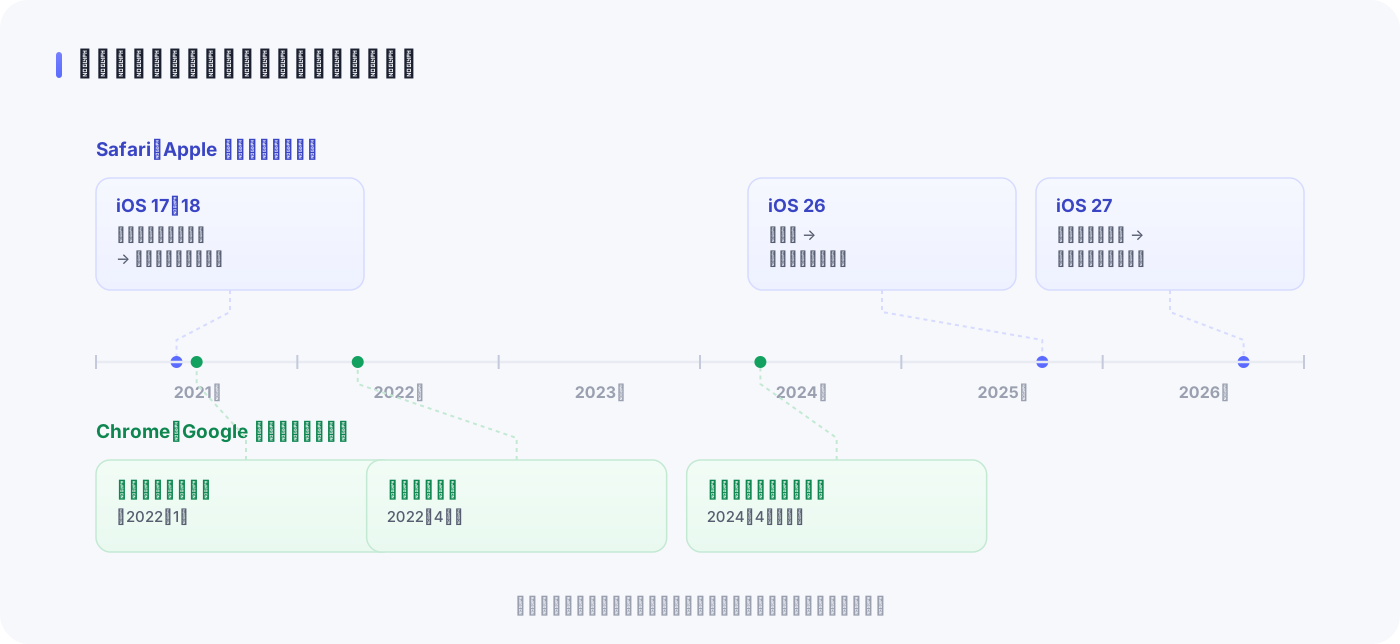
Apple のユーザガイドで、同じトピックの過去の版を並べると、表示手順の文がこう変わっています。
- iOS 17:[ブックマークを表示ボタン]→[リーディングリストボタン]。条件はありません
- iOS 18:同じです
- iOS 26:[その他ボタン]→「ブックマーク」。タブレイアウトが「下」「上」の場合だけ[ブックマークを表示ボタン]
- iOS 27:スタートページ →[リーディングリストボタン]。レイアウトが「下」「上」の場合だけ[ブックマークを表示ボタン]→[リーディングリストボタン]
つまり、多くの記事が書いている「画面下部のブックマークアイコンをタップ」という手順は、iOS 26 以降ではタブレイアウトが「下」または「上」のときにしか当てはまりません。
タブレイアウトは「コンパクト」「下」「上」の3種類で、「設定」→「アプリ」→「Safari」→「タブ」で変えられます。出典は iPhoneのSafariでレイアウトを変更する(iOS 27 版)。
設定の場所そのものも変わっています。 iOS 17 までは「設定」→「Safari」でしたが、iOS 18 以降は「設定」→「アプリ」→「Safari」です。「設定を開いても Safari が見当たらない」のはこれが理由であることが多いはずです。
Chrome は、入口が2回変わっている
Google のヘルプ本文そのものが、こう書き換わってきました。Internet Archive に保存された過去版で確認できます。
- 2021年8月〜2022年1月:「ブラウザ右上のブックマークバー内の Reading List をクリック」
- 2022年4月〜2023年7月:「右上のサイドパネルをクリック → パネルで Reading list を選択」
- 2024年4月〜現在:「右上のその他 →ブックマークとリスト→ Reading list → Show reading list」
Chromium のソースにも「Your reading list has moved to the new side panel.(リーディングリストは新しいサイドパネルに移動しました)」という案内文言が残っていて、移動があったこと自体はソース上も確認できます。
なお「Chrome 99 で移動した」という説明をよく見かけますが、Google 自身がバージョン番号を書いた一次情報は見つけられませんでした。時期としては矛盾しませんが、この記事ではバージョンを断定しません。
「消えた」と思ったときの切り分け
消えたのか、見えなくなっただけなのか
まずここを分けます。別の端末では見えているなら、消えてはいません。
Apple の iCloud ガイドにこう書かれています。「デバイスで Apple Account にサインインしていない場合、またはデバイスの Safari 機能がオフになっている場合、iCloud に保存された Safari のデータにそのデバイスからアクセスすることはできません」。さらに別のページには「デバイス上のアプリまたは機能の iCloud をオフにすると、そのアプリまたは機能に保存されている情報は、そのデバイスで利用できなくなります。ただし、そのアプリまたは機能の iCloud がオンになっている他のデバイスでは、引き続き利用することができます」とあります。
出典は すべてのデバイスでSafariにiCloudを設定する と すべてのデバイスでiCloudを設定する。
Chrome も同じ構図です。Google のヘルプには、ログインすると同期される情報の一覧に「リーディング リスト」が明記されています。そして「Chrome からログアウトすると、ブックマークなどの情報はご使用のデバイスにのみ保存され、Google アカウントには保存されなくなります」とあります。出典は すべてのデバイスで同じブックマーク、パスワードなどを使用する。
Chrome にはもうひとつ、公式ヘルプには書かれていない仕組みがあります。 Chromium のソースでは、パソコンのリーディングリストが「端末に置くもの」と「アカウントに置くもの」の2本立てになっていて、アカウント側に入っていた項目は、同期やアカウント保存が無効になった時点で端末から消える設計です。「ログアウトしたら消えた」の理由はこれで説明がつきます。
Safari で確認すること
Apple が公式に出しているトラブルシュート手順(iCloudやSafariブックマークが同期されない場合、2026年6月17日公開)を、上から順にやるのがいちばん確実です。
- Apple のシステム状況ページで、iCloud 側に障害が出ていないかを見る
- すべての端末で同じ Apple Account にサインインしているか
- iCloud の設定で Safari がオンか。「Safari がすでにオンになっている場合は、オフにして数分待ってから、再度オンにします」と公式に書かれています
- 日付と時刻の設定が正しいか
- ブラウザを再起動し、それでも駄目なら端末を再起動
ひとつ、その場で原因が確定するサインがあります。 復元ページを開いて「ブックマークを復元」の下に「ブックマークはありません」と出る場合、公式に「デバイスのiCloudの設定でSafariがオンになっていません」と書かれています。ここを見れば、同期設定の問題かどうかがすぐ分かります。
ひとつ注意があります。1台で削除すると、全部の端末から消えます。 Apple の iCloud ガイドは iPad を例に「『リーディングリスト』から項目を削除すると、すべての場所から削除されます」と書いています(iCloudを使用してSafariをデバイス間で同期する)。同期しているぶん、誤操作も全部に伝わります。
Chrome で確認すること
- Google アカウントにログインしているか。ログアウトするとアカウント側の項目は端末から消えます
- プロファイルが違っていないか。Chrome の公式ヘルプには「プロファイルを使用すると、Chrome 上の情報全体(ブックマーク、履歴、パスワードなど)を、プロファイルごとに分離できます」とあります(この文にリーディングリストは名指しされていません)。仕事用と私用でプロファイルを分けていると、片方にしか無いことがあります
- 同期する情報からリーディングリストを外していないか。公式に「Google アカウントに保存する情報はいつでも変更できます」とあり、個別に切れます
シークレットウィンドウについては、公式ヘルプに記述がありません。ただし Chromium のソースでは、シークレットウィンドウは元のプロファイルのリーディングリストをそのまま使う設計になっています。「シークレットだから空のリストになる」わけではありません。
「履歴を消去したら消えた」は、公式には書かれていない
ここは誤解が多いところなので、分けて書きます。
Mac の Safari は、履歴を消去したときに削除されるデータを公式が列挙しています。 表示したWebページの履歴、「戻る」「進む」のリスト、よく表示するサイトのリスト、検索履歴、Webページのアイコン、開いているWebページのスナップショット、ダウンロードした項目のリスト、クイックWebサイト検索に追加されたWebサイト、位置情報の使用を要求したWebサイト、通知の送信を要求したWebサイト。この10項目です。出典は MacのSafariでブラウズ履歴を消去する。
この10項目に、リーディングリストもブックマークも入っていません。
iPhone 側も同じで、「閲覧したウェブサイトの履歴や最近の検索内容」「Cookie」「位置情報や通知の許可」が対象として説明されており、リーディングリストは出てきません(iPhoneでキャッシュとCookieを消去する、および2026年9月21日公開の Safariの閲覧履歴、キャッシュ、Cookieを消去する)。
ただし、「消えない」と明言した公式記述も見つかりませんでした。 列挙に入っていないことを根拠にした消極的な確認なので、この記事では「消える根拠は公式には無い」までにとどめます。
消えたあと、復元できるか
先に答えを書くと、Safari は保証が弱く、Chrome にはありません。
Safari にはブックマークの復元という公式手段があります。iCloud がブックマークを自動でアーカイブしていて、iCloud.com の復元ページ から過去30日以内の版に戻せます。
問題は、リーディングリストがこの復元の対象に含まれるかどうかが、公式に書かれていないことです。現行のページ本文は「ブックマーク」としか書いていません。
ひとつ、痕跡があります。検索エンジンには「restore-safari-bookmarks-reading-list」という、リーディングリストを含んだページ名が残っています。ところが実際に開くと、いまのページ名は「ブックマークの復元」に正規化されていて、本文にもページのタイトルにも「リーディングリスト」の語は1つもありません(2026年9月27日に確認)。かつては書かれていた形跡がある、というところまでは言えます。
もう少し踏み込むと、iCloud の同期ページはブックマークについてだけ「ブックマークは自動的にアーカイブされるため、必要に応じて iCloud.com から以前のバージョンを復元できます」と書いていて、リーディングリストにはこの一文が付いていません。復元できないと断定はできませんが、同じ保証がされているとも読めません。
Chrome には、消えたリーディングリストを復元する手段が公式にありません。 公式ヘルプにも、ヘルプコミュニティの回答にも、復元手順は見つけられませんでした。ユーザーの投稿としては「ブックマークのバックアップファイルを戻したらブックマークは復元できたが、リーディングリストは戻らなかった」という報告があり、これは「リーディングリストがブックマークとは別の場所に保存されている」というソース上の事実と符合します。
保存できる件数に上限はあるか
Safari も Chrome も、公式には上限の記載が見つかりませんでした。
Chrome については、Chromium のソースを検索しても件数の上限にあたる値は見当たりません。ただしサーバー側の同期に上限があるかどうかは確認できていないので、「上限は無い」とまでは書けません。
ひとつ、混同されやすい数字があります。Apple のトラブルシュート記事に「フォルダ内に500件を超えるブックマークがある場合、デバイス間でブックマークの表示順序が同じにならないことがあります」という注記があります。これはブックマークの並び順の話で、リーディングリストの保存上限ではありません。
リーディングリストとブックマークは、別のもの
同じように見えて、公式の扱いが違います。
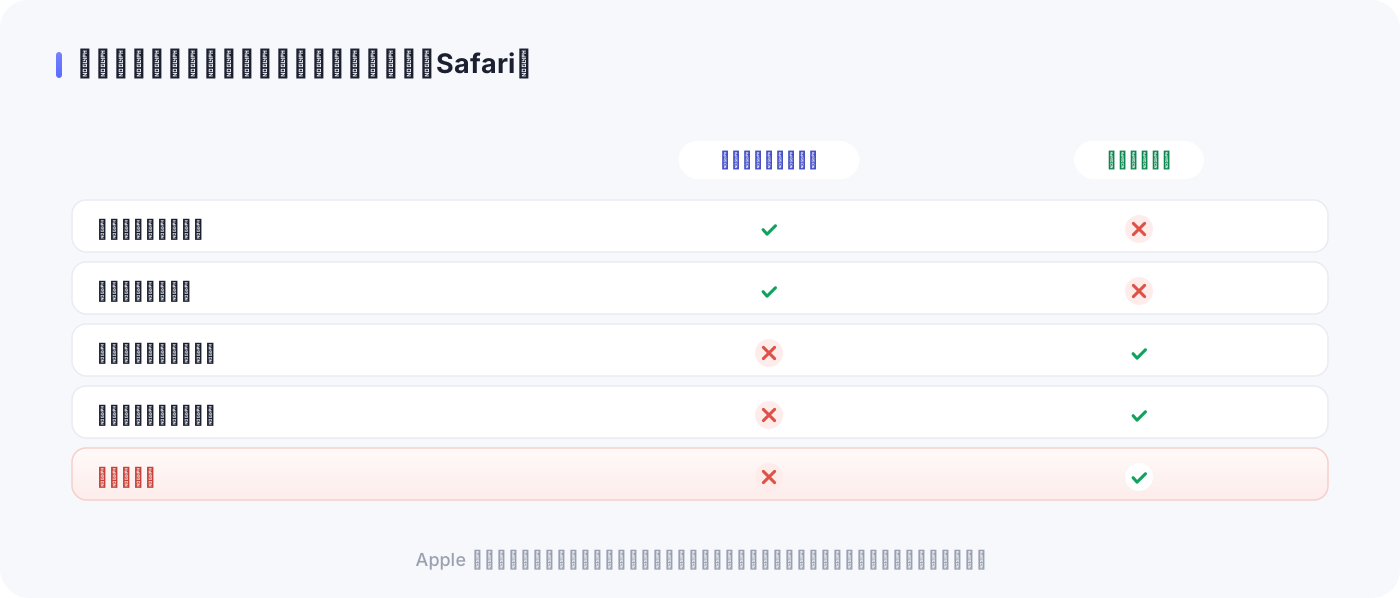
- 目的:リーディングリストは「あとでじっくり読むために保存」。ブックマークは「再表示したいWebサイトをブックマークする」
- オフラインで読めるか:リーディングリストには公式のオフライン保存機能があります。ブックマークには記載がありません
- 既読・未読:リーディングリストにはあります。ブックマークにはありません
- フォルダで整理できるか:ブックマークにはフォルダの作成・移動・並べ替えがあります。リーディングリストには公式の記載がありません
- 復元:ブックマークは自動アーカイブされて iCloud から戻せます。リーディングリストにはその記載がありません
- 書き出し:ブックマークは公式の書き出し対象に入っています。リーディングリストは入っていません
- Windows:Windows 用の iCloud で同期できるのはブックマークだけです。リーディングリストは対象外です
Chrome 側は少し事情が違って、製品ヘルプにリーディングリストとブックマークを直接比べた説明がありません。代わりに書かれているのは「リーディングリスト」と「ダウンロード」の対比で、全プラットフォーム共通の冒頭文に「ページを後からオフラインで読むには、事前にページを Chrome にダウンロードします」とあります。つまり Chrome では、オフラインで読む役割はダウンロード側です。
ややこしいことに、Google 自身のドキュメントで記述が食い違っています。 Android 公式サイトの記事(2024年11月に Pixel 8 / Android 15 で検証と明記)は「ウェブページを一時的にデバイスに保存することで、オフライン環境でも閲覧できるようにする機能です」と書いていますが、Chrome 製品ヘルプの Android 版は「保存するにはインターネットに接続する必要があります」としています。どちらが現在の挙動なのかは、公式文書だけでは決着しません。
溜まったものを片づける
Mac の Safari が、いちばん機能が揃っている
- 既読を隠す:リストの上にある「未読のみ」ボタンをクリック。「すべて」で戻ります。公式に「スクロールしてボタンを表示させなければならない場合もあります」と書かれているので、見当たらないときは上にスクロールしてください
- 既読・未読を切り替える:項目を Control キーを押しながらクリックして「既読にする」「未読にする」
- 削除:Control クリックで「削除」、または項目を左にスワイプ
- 探す:リスト上部の検索フィールドで絞り込めます
- 続けて読む:これはあまり知られていません。公式に「リーディングリストのWebページの最後までスクロールしたら、次のWebページに続けてスクロールできます。サイドバーで次のWebページの要約をクリックする必要はありません」とあります。溜まったものを流し読みするのに向いています
iPhone・iPad
削除は、iPhone は項目を左にスワイプ、iPad は長押しして「削除」です。同じ Apple の製品でも手順が違うので、iPad の手順を書いた記事を iPhone で試して「できない」となることがあります。
既読にする操作は、iOS 26 版までのガイドには「リーディングリスト項目をタッチして押さえたままにして、コピー、オープン、既読化、または削除します」と書かれていました。iPadOS 26 のガイドにも、長押しで「コピー、オープン、既読化、または削除」と同じ趣旨の記述があります。
ところが、iOS 27 版のガイドではこの一文が消えています。iOS 27 のリーディングリストのページには、「既読」「未読」という語が一度も出てきません。機能そのものが無くなったのか、記述が落ちただけなのかは確認できませんでした。
iOS 27 には新しい機能もあります。 Apple Intelligence が有効な端末(iPhone 15 Pro / 15 Pro Max / 16 以降)では、「ブックマークやリーディングリストに追加した項目の3つ以上が関連している場合は、それらの項目が候補のトピックごとに自動的にまとめられます」。溜まったリストを話題ごとに束ねてくれる、という機能です。
Chrome
公式ヘルプに書かれているのは、パソコンなら「サイドパネルで、リーディング リストの項目の並べ替え、編集、削除を行うこともできます」、iPhone なら「削除するページを左にスワイプ」だけです。既読・未読の操作について、公式ヘルプはどの端末についても触れていません。
ここから先は公式ヘルプではなく、Chromium のソースに入っている画面表示用の文言から分かることです。
- パソコンには、既読・未読の切り替えと、項目ごとの削除があります。 一方で、まとめて削除にあたる文言は見当たりません。溜まった数が多いと、1件ずつ消していくことになります
- iPhone には、一括操作があります。 すべてを既読にする、既読のものをすべて削除する、全選択・全解除にあたる文言が確認できます。溜まりすぎて困っているなら、iPhone の Chrome から片づけるのが速いということになります
Android については確認していません。
一括削除の「すべてを消去」ボタンについて
検索すると、Mac の Safari に「すべてを消去」ボタンがあるという説明が出てきます。しかしApple の日本語ガイドを全文検索しても、この文字列は1件もありませんでした(macOS 26 / 15 / それ以前の版すべて)。古い OS X 時代の資料か、二次情報が元になっている可能性があります。この記事では、一括削除の手順としては扱いません。
外に持ち出せるか
ここがこの記事でいちばん伝えたいところです。
Safari
Safari には公式のデータ書き出し機能があります。Mac なら「ファイル」→「ブラウズデータをファイルに書き出す」、iPhone なら「設定」→「アプリ」→「Safari」→「履歴とウェブサイトデータ」の下の「書き出す」。どちらも .zip で保存されます。
書き出せるデータとして Apple が挙げているのは、ブックマーク・履歴・機能拡張・クレジットカード・パスワードの5つです。 この中にリーディングリストはありません。
古い方式(macOS 14 以前)の「ファイル」→「書き出す」→「ブックマーク」で作られる「Safariのブックマーク.html」についても、Apple は中身の構造を説明していません。この HTML にリーディングリストの項目が実際に入るかどうかは、公式ドキュメントでは確認できませんでした。
確実に言えるのは、リーディングリストだけを書き出す公式の手段は存在しないということです。
Chrome
Chrome のブックマークマネージャには、ブックマークを HTML ファイルに書き出す機能があります。Chrome の公式ヘルプは、この機能について何も書いていません(ブックマークの解説記事に「エクスポート」という語が一度も出てきません)。
この HTML に、リーディングリストは含まれません。 Chrome の公式ヘルプはこの点に言及していませんが、Chromium のソースで、エクスポート用の HTML を作る処理を確認しました。この処理はブックマークの保存場所だけを読み出していて、ファイル全体に「reading」という文字列が1か所も出てきません。
保存場所そのものが別です。ブックマークが JSON で保存されるのに対し、リーディングリストは別のデータベースに書き込まれます。前に書いた「ブックマークのバックアップを戻してもリーディングリストは戻らなかった」というユーザー報告とも、これで辻褄が合います。
Chrome でリーディングリストを外に出す公式の手段は、ありません。 Google アカウントに同期して、別の端末の Chrome で見る。それだけです。
ひとつだけ例外があります。拡張機能の開発者向けに、リーディングリストを読み書きする仕組み(chrome.readingList)が Chrome 120 以降で用意されています。ただしこれは拡張機能を作る人のためのもので、書き出し機能ではありません。対応した拡張機能を入れない限り、利用者が使えるものではありません。
つまり、どういうことか
リーディングリストは、入れるのは簡単で、出すのが難しい場所です。消えたときに戻す公式手段は Safari では保証が弱く Chrome にはなく、他のサービスに移したくても書き出せず、ブラウザを乗り換えれば置いていくことになります。
出典が見つからなかった「よくある説明」
よく見かけるものの、公式文書では裏が取れなかったものをまとめます。間違いだと断定するものではありません。 根拠が確認できなかった、という意味です。
- 「履歴を消去するとリーディングリストも消える」。上に書いたとおり、公式が挙げる削除対象に入っていません
- 「ストレージが足りないとリーディングリストが消える」。オフライン保存分が端末の容量を使うこと(「書類とデータ」に分類されます)と、「空き容量が少なくなると、未使用のアプリや一時ファイルなど…削除され、容量が解放されます」という一般的な記述は公式にあります。ただしリーディングリストを名指しした記述は見つかりませんでした。出典は iPhoneやiPadのストレージを確認する方法(2025年12月29日公開)
- 「保存できる件数に上限がある」。上に書いたとおり、公式の記載がありません
- 「Chrome 99 でサイドパネルに移動した」。時期としては合いますが、Google がバージョン番号を書いた一次情報は見つかりませんでした
- 「Mac の Safari に『すべてを消去』ボタンがある」。Apple の日本語ガイドを全文検索して0件でした
- 「未読のみ表示でフィルタされて空に見えているだけ」。Mac の Safari には公式にこのボタンがありますが、iPhone・iPad のガイドには「未読」という語が一度も出てきません。原因としてこれを挙げるなら、Mac に限った話です
実機で確認していないこと
この記事は公式ドキュメントを読んで書いたもので、筆者の実機で確かめたものではありません。特に次の5点は、断定を避けています。
- Mac のブックマーク書き出し HTML に、リーディングリストの項目が実際に入るかどうか
- iPhone のリーディングリストに「未読のみ表示」にあたる機能が現在あるかどうか
- iOS 27 で、長押しの「既読にする」が今も使えるかどうか(ガイドから記述が消えています)
- リーディングリストをまとめて削除する手段が実際にあるかどうか
- iOS 27 のタブレイアウトの初期値がどれか(これによって「画面下のブックマークアイコン」が出るかどうかが変わります)
消える前に、外に出しておく
消えてからでは戻せないので、消える前に外へ出しておくしかありません。
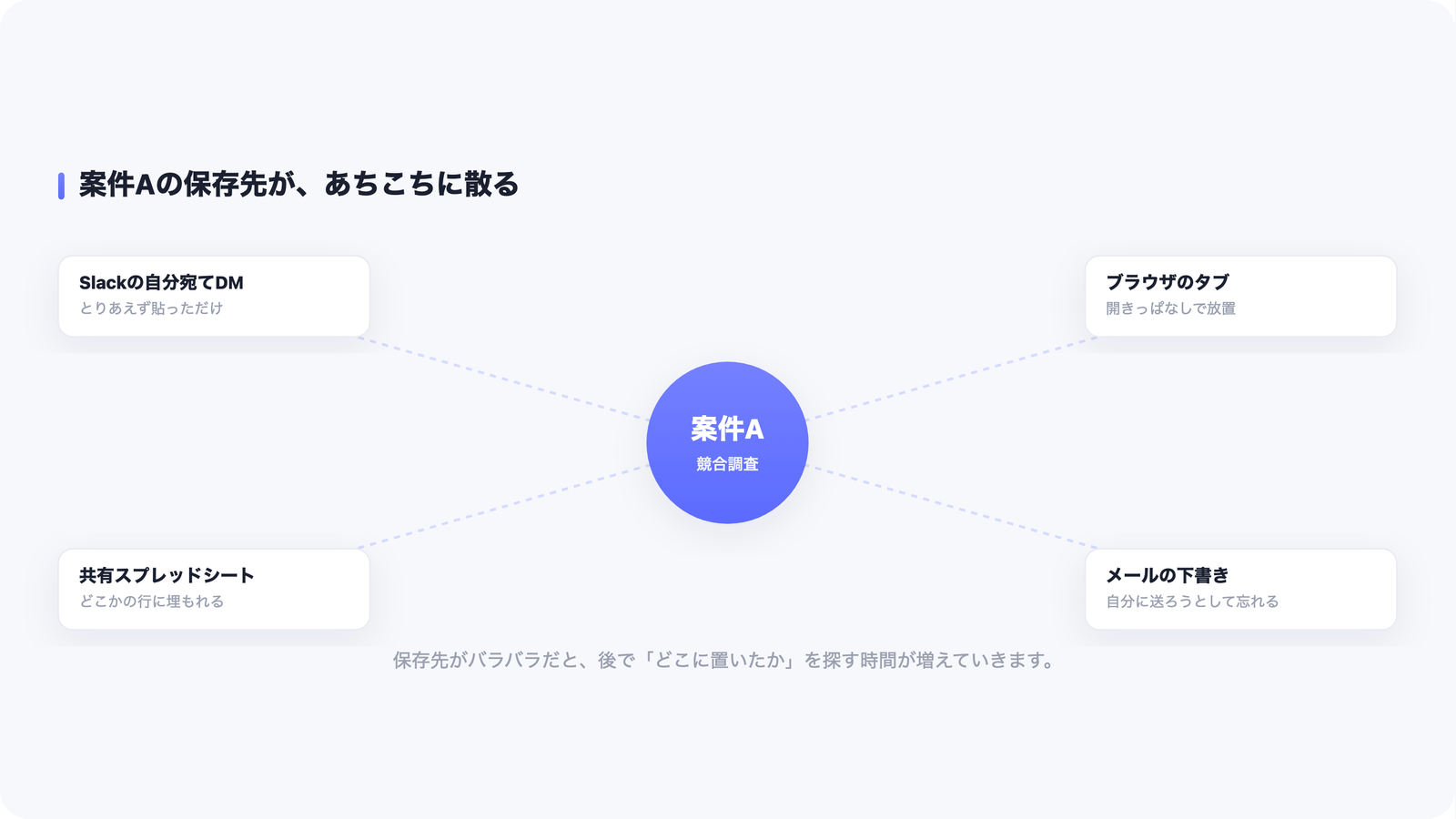
リーディングリストは、ブラウザの中に閉じた保管場所です。同期は端末をまたぎますが、ブラウザの外には出られません。入れた記事が増えるほど、そこから出せない量が増えていきます。
やることは単純です。あとで読むものは、ブラウザの外に置く。 ブックマークやリーディングリストは「いまこのブラウザで開くもの」に使い、読むために取っておく記事は別の場所に集めます。そうすれば、ブラウザを乗り換えても、端末を買い替えても、同期が壊れても、読むものは手元に残ります。
LaterList は、そのための場所として作りました。共有シートから3秒で入れられて、溜めたものはCSV か JSON で丸ごと書き出せます(書き出しは Pro プランの機能です)。ブラウザの中だけに閉じ込めない、というのがこの機能を付けている理由です。
保存の入口をどう作るかは スマホの共有シートから3秒でURLを保存する に、溜まって読まなくなる状態の戻し方は あとで読むが溜まる5つの理由と消化フロー に書いています。
よくある質問
リーディングリストとブックマークは、どちらを使えばいいですか
公式の位置づけでは、もう一度開きたいサイトはブックマーク、読むために取っておく記事はリーディングリストです。ただし、この記事で書いたとおり、リーディングリストは書き出せません。読むために取っておくものが増えていくなら、ブラウザの外に置くほうが安全です。ブックマーク・あとで読む・メモの使い分け で詳しく書いています。
端末を買い替えたら、リーディングリストは引き継がれますか
Safari は iCloud、Chrome は Google アカウントで同期されるので、同じアカウントでサインインすれば引き継がれます。逆に、サインインしないまま使い始めると出てきません。端末の同期そのものが怪しい場合は、先に iPhoneのブックマーク同期の設定と直し方 を確認してください。
オフラインで読めますか
Safari には公式のオフライン保存機能があります。iPhone なら「設定」→「アプリ」→「Safari」→「リーディングリスト」の下の「自動的にオフライン用に保存」、Mac なら「Safari」→「設定」→「詳細」の「記事をオフラインで読むために自動的に保存」です。Mac では項目ごとに「オフライン用に保存」も選べます。
Chrome は、パソコンではオフラインで読めません。公式に「オフラインで読むには、事前にページをダウンロードします」と書かれており、リーディングリストとは別の機能です。iPhone の Chrome だけはオフライン版を持つ記述があります。Android については、Google 自身のドキュメントで記述が食い違っています。
1台で削除したら、他の端末からも消えますか
消えます。 Apple は公式に「『リーディングリスト』から項目を削除すると、すべての場所から削除されます」と書いています。Chrome も同期している以上、同じことが起きます。
溜まりすぎたものを、まとめて消せますか
まとめて消す公式の手順は、Safari にも Chrome にも見つかりませんでした。 ただし Chromium のソースを見るかぎり、iPhone の Chrome には一括操作があります(既読のものをまとめて削除する、など)。パソコンの Chrome には、それにあたる文言がありません。
まとめ
- 見つからないとき、まず疑うのは手順が古いことです。Safari は iOS 26 以降で開き方が変わり、Chrome は入口が2回変わっています
- 「消えた」の多くは、その端末から見えなくなっているだけです。Safari は iCloud の設定、Chrome は Google アカウントのログイン状態を先に見てください
- 片づける機能が揃っているのは Mac の Safari と iPhone の Chrome です
- そして、リーディングリストは公式の手段では外に持ち出せません
あとで読むつもりで入れたものが、あとで取り出せない。これが分かっている以上、読むために取っておくものは、ブラウザの外に置くのが安全です。