リーディングリストに積んだページを、ブラウザの外で整理する
Chromeのリーディングリストやブックマークは、Chromeの中で使う前提の仕組みです。書き出したブックマークのHTMLファイルを取り込めば、フォルダ構成ごとLaterListに移り、iPhoneアプリとWebのどちらからでも同じリストを開けます。
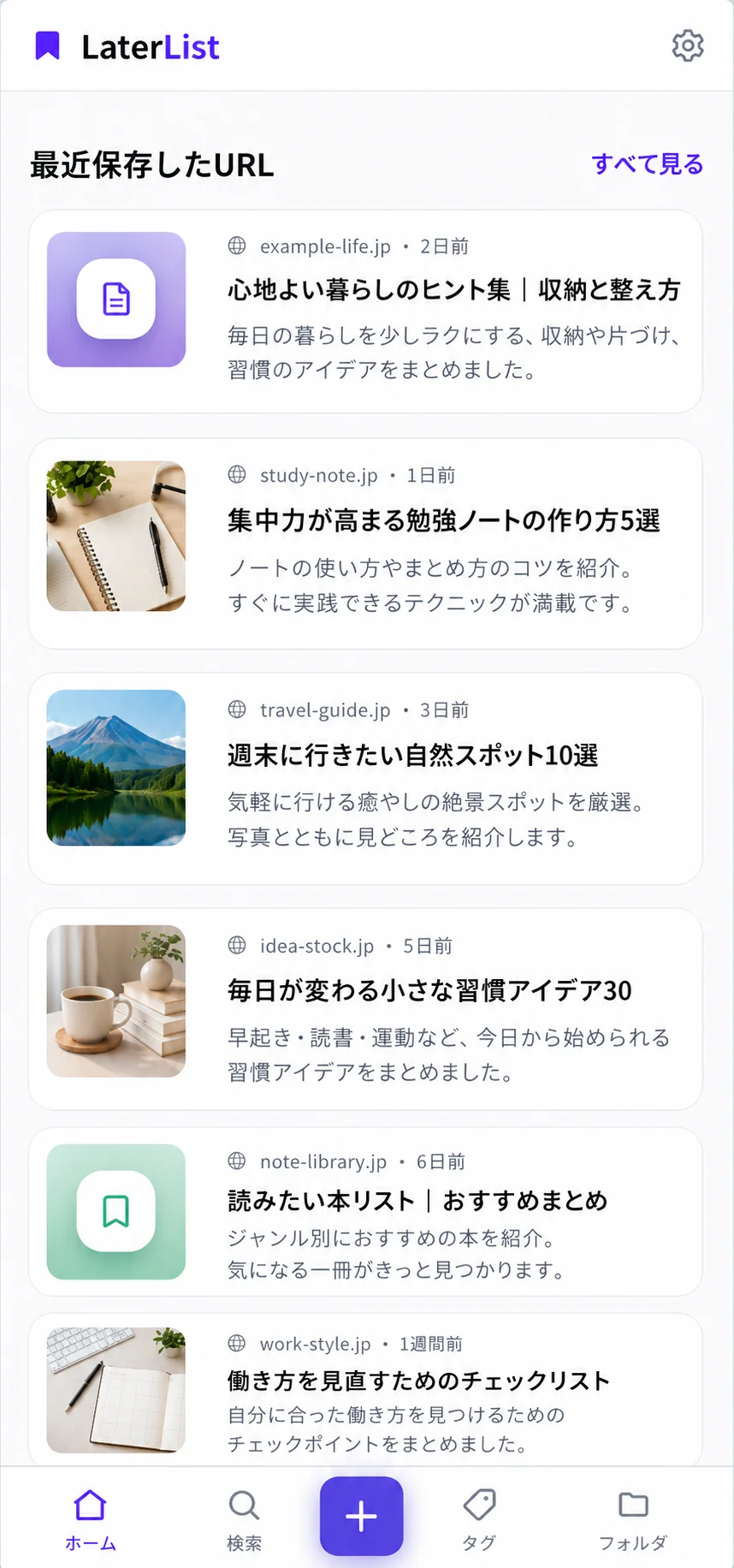
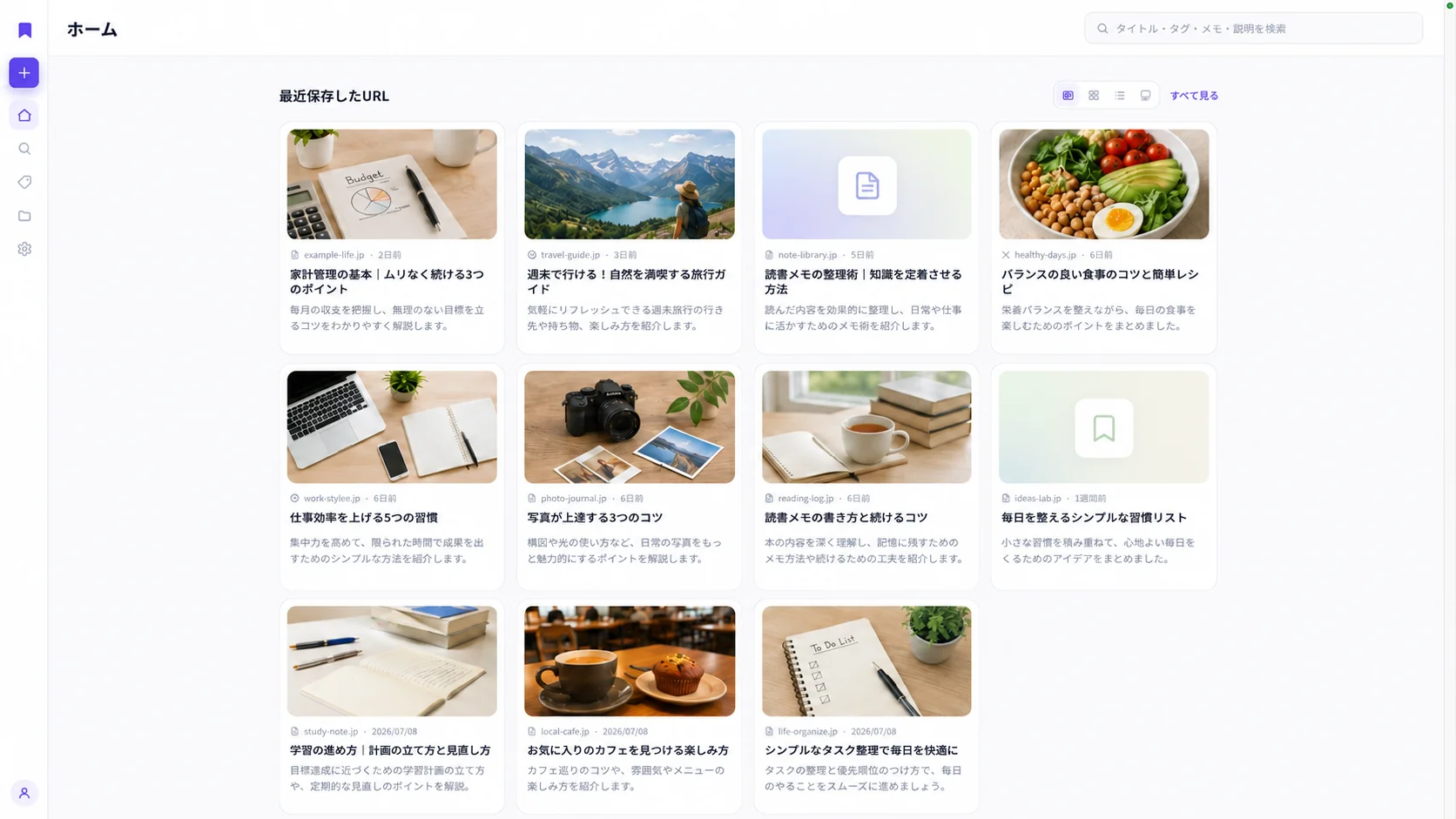
ブラウザのブックマークから移行する手順
Chromeのほか、Edge・Firefox・Safariで書き出したブックマーク(HTMLファイル)にも対応しています。
1. ブックマークをHTMLファイルで書き出す
- Chromeで書き出す
ブックマーク マネージャを開き、右上のメニュー(⋮)から「ブックマークをエクスポート」を選んで、HTMLファイルを保存します。
- ほかのブラウザで書き出す
Edge・Firefox・Safariでも、ブックマーク(お気に入り)のエクスポート/書き出し機能でHTMLファイルを保存できます。
- リーディングリストの項目を含める
リーディングリストの項目が書き出したファイルに入っていない場合は、そのページをブックマークに追加してから書き出すか、URLを1行に1つずつ並べたテキストファイル(.txt)を作って取り込みます。
2. LaterListに取り込む
- インポート画面を開く
このページの「ブックマークを取り込む」から登録すると、そのままインポート画面が開きます。登録済みならログインするだけで同じ画面に進みます。あとからは 設定 → データ → インポート からも開けます。
- ファイルを選ぶ
書き出したHTMLファイルを画面にドロップするか、「ファイルを選ぶ」で選びます。形式は自動で判別され、見つかった件数と先頭20件のプレビューが表示されます。
- 取り込み方を確認する
すでに保存済みのURLは自動でスキップされます。ファイルにフォルダやタグがあれば、取り込むかどうかを切り替えられます。
- インポートする
「N 件をインポート」を押すと取り込みが始まります。終わると、取り込んだ件数とスキップした件数が表示されます。
- 取り込むのはURL・タイトル・フォルダ・追加日です。HTMLにタグが含まれていればタグも取り込みます。
- フォルダ構成も再現できます。入れ子のフォルダは「親 / 子」の1階層にまとめ、「ブックマーク バー」そのものはフォルダにしません。
- Chrome拡張は近日公開です。それまでは、Web版でURLを貼り付けるか、iOSアプリの共有シートから保存できます。
- 無料プランで保存できるのは合計50件までです。超える分は取り込まれず、何件入るかはインポートの前に表示されます。
- サムネイルと説明文は先頭20件をその場で取得し、残りは後から順に補います。
- 取り込みはWeb版(パソコンやスマホのブラウザ)で行います。1ファイル5MBまで。
移したあとにできること
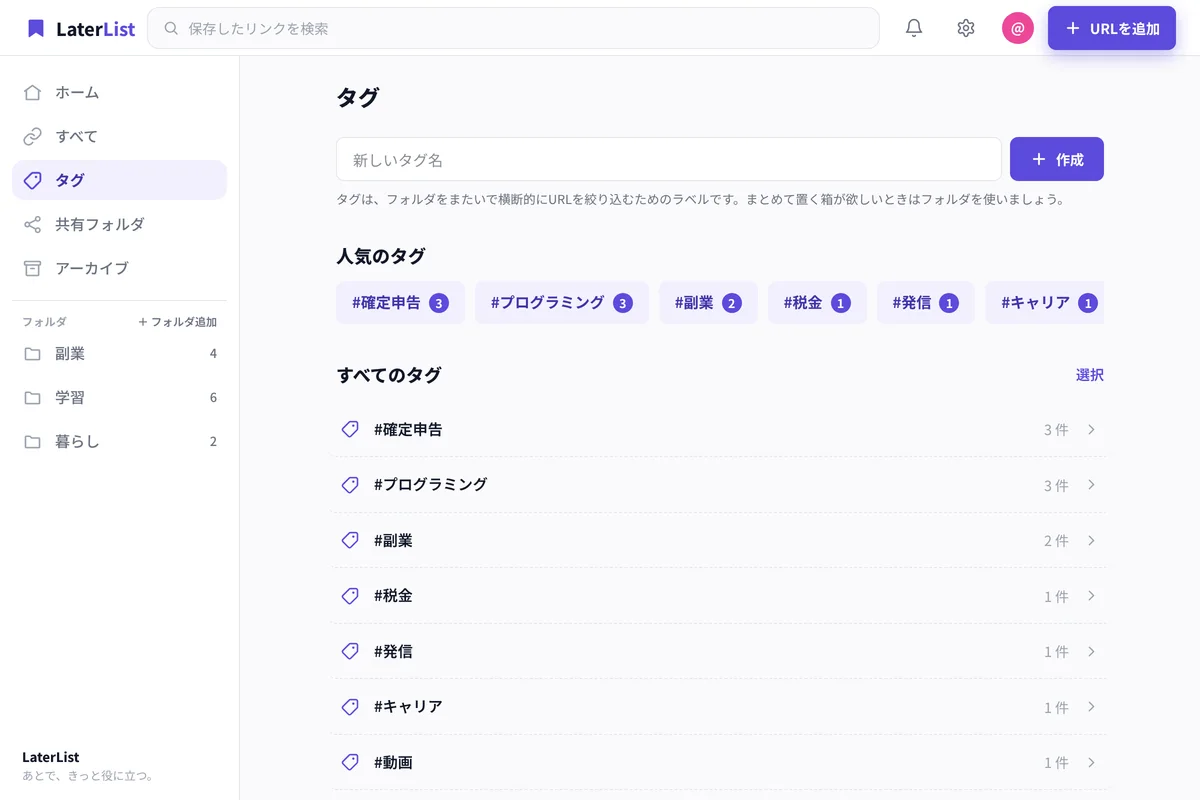
フォルダごと移して、タグで横断
ブラウザのフォルダは、そのままLaterListのフォルダになります。タグを足せば、フォルダをまたいだ分類もできます。
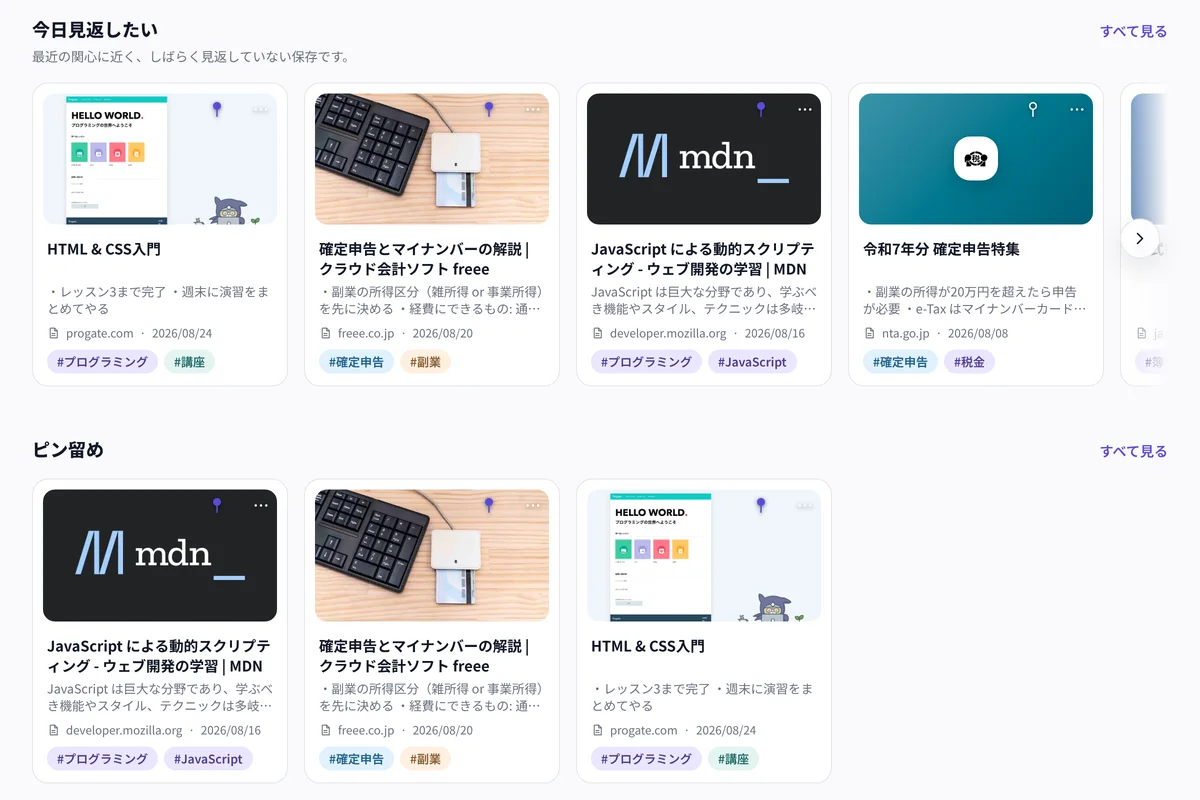
積んだページがホームに戻ってくる
しばらく開いていないリンクを、ホームでそっとお知らせします。リーディングリストに入れたきりのページも見返せます。
iPhoneからでも探せる
タイトル・タグ・メモ・説明文をまとめて検索。パソコンのブラウザを開かなくても、iPhoneから同じリストを探せます。
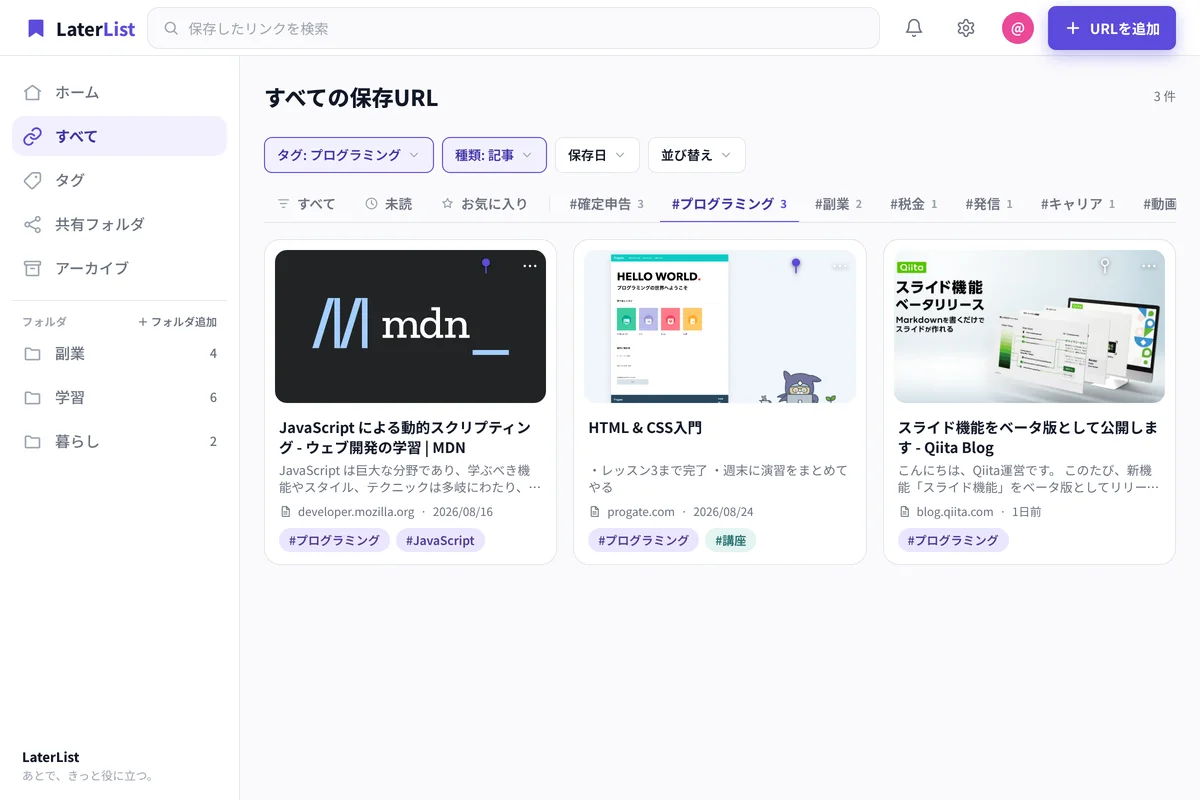
- iOSアプリとWebで同じデータ
- 無料プランは期限なしで使えます
- タイトル・サムネイルは自動取得
FAQ
Chromeのリーディングリストを移せますか?
LaterListが取り込めるのは、ブックマークを書き出したHTMLファイルと、URLを並べたテキストファイルです。リーディングリストの項目は、ブックマークに追加してから書き出すか、URLをテキストファイルにまとめて取り込んでください。
フォルダ構成は再現されますか?
はい。ブラウザのフォルダはLaterListのフォルダとして作られます。入れ子のフォルダは「親 / 子」の名前で1階層にまとめます。取り込むかどうかはインポート画面で切り替えられます。
Edge・Firefox・Safariのブックマークも取り込めますか?
はい。各ブラウザで書き出したブックマークのHTMLファイルに対応しています。形式は自動で判別されます。
Chrome拡張はありますか?
Chrome拡張は近日公開です。現在は、Web版でURLを貼り付けるか、iOSアプリの共有シートから保存できます。
無料で何件まで取り込めますか?
無料プランでは合計50件まで保存できます。ファイルにそれより多くのURLがある場合は、何件入って何件が上限を超えるかをインポートの前に表示します。全件を移したいときはLite(1,000件)やPro(実質無制限)を選べます。
ブラウザに積んだページを、どこからでも開けるリストに。
登録すると、そのままインポート画面が開きます。無料で50件まで。